Passkey Google: Cara Login Tanpa Password di Android
Masuk ke akun Google tidak selalu harus memakai kata sandi. Passkey memungkinkan kamu mengonfirmasi identitas dengan sidik jari, pemindaian wajah, PIN layar, atau kunci keamanan. Cara ini lebih praktis karena tidak perlu mengetik password setiap kali login, terutama di ponsel Android yang biasa kamu gunakan.
Passkey bukan password baru yang harus dihafalkan. Ia adalah kredensial digital yang dibuat untuk perangkat dan situs tertentu. Kunci rahasia disimpan di perangkat atau pengelola kredensial, sedangkan layanan Google hanya memeriksa bukti bahwa kamu memegang perangkat yang benar. Karena itu, passkey juga membantu mengurangi risiko password dicuri lewat halaman login palsu.
Apa itu passkey dan mengapa lebih aman?
Secara sederhana, passkey bekerja seperti kunci dan gembok. Perangkat membuat sepasang kunci kriptografi: kunci publik boleh diketahui layanan, sementara kunci privat tetap terlindungi di perangkat. Saat login, Google mengirim tantangan. Ponsel menjawabnya setelah kamu membuka kunci dengan biometrik atau PIN.
Yang penting, sidik jari atau wajah tidak dikirim ke Google sebagai foto. Biometrik dipakai secara lokal untuk mengizinkan perangkat menggunakan kunci privat. Situs juga tidak menerima password yang bisa dipakai ulang di tempat lain.
Keuntungan utamanya ada tiga. Pertama, proses login lebih cepat. Kedua, passkey dirancang untuk terikat pada alamat situs yang benar sehingga lebih tahan terhadap phishing. Ketiga, pengguna tidak perlu membuat password berbeda untuk setiap layanan. Namun, passkey bukan pengganti seluruh kebiasaan keamanan. Ponsel tetap harus memakai kunci layar, sistem operasi perlu diperbarui, dan perangkat yang hilang harus segera dikeluarkan dari akun.
Syarat sebelum membuat passkey Google
Sebelum memulai, siapkan beberapa hal berikut:
- Akun Google yang bisa kamu akses.
- Ponsel Android dengan kunci layar aktif, seperti PIN, pola, atau biometrik.
- Perangkat dan browser yang sudah diperbarui.
- Akses ke metode pemulihan akun, misalnya nomor telepon atau alamat email pemulihan.
- Layar kunci yang hanya diketahui pemilik perangkat.
Jangan membuat passkey di ponsel pinjaman, komputer umum, atau perangkat yang dipakai bersama banyak orang. Siapa pun yang dapat membuka perangkat itu berpotensi menggunakannya untuk masuk ke akun, meskipun mereka tidak mengetahui password lama.
Jika kamu belum pernah memeriksa pengaturan keamanan akun, baca juga panduan mendaftarkan Google Search Console untuk memahami pentingnya memakai akun yang benar dan menjaga akses pemulihan.
Cara membuat passkey di Android
Nama menu dapat sedikit berbeda menurut versi Android dan bahasa perangkat, tetapi alurnya sama. Gunakan halaman resmi pengelolaan Akun Google, bukan tautan dari pesan yang tidak dikenal.
- Buka myaccount.google.com melalui browser atau masuk ke aplikasi Google.
- Pilih menu Keamanan.
- Cari bagian Cara Anda login ke Google, lalu pilih Passkey dan kunci keamanan. Google dapat meminta kamu mengonfirmasi password atau metode verifikasi lain sebelum melanjutkan.
- Pilih Buat passkey atau pilihan untuk membuat passkey pada perangkat ini.
- Ikuti dialog Android. Konfirmasi dengan sidik jari, wajah, PIN, atau pola layar.
- Tunggu sampai Google menampilkan konfirmasi bahwa passkey berhasil dibuat.
Setelah selesai, uji dengan keluar dari akun pada browser yang tidak menyimpan sesi. Pilih opsi login menggunakan passkey, lalu ikuti permintaan verifikasi. Jangan menghapus semua metode login lain sebelum memastikan passkey dapat digunakan dan metode pemulihan masih aktif.
Cara memakai passkey saat login
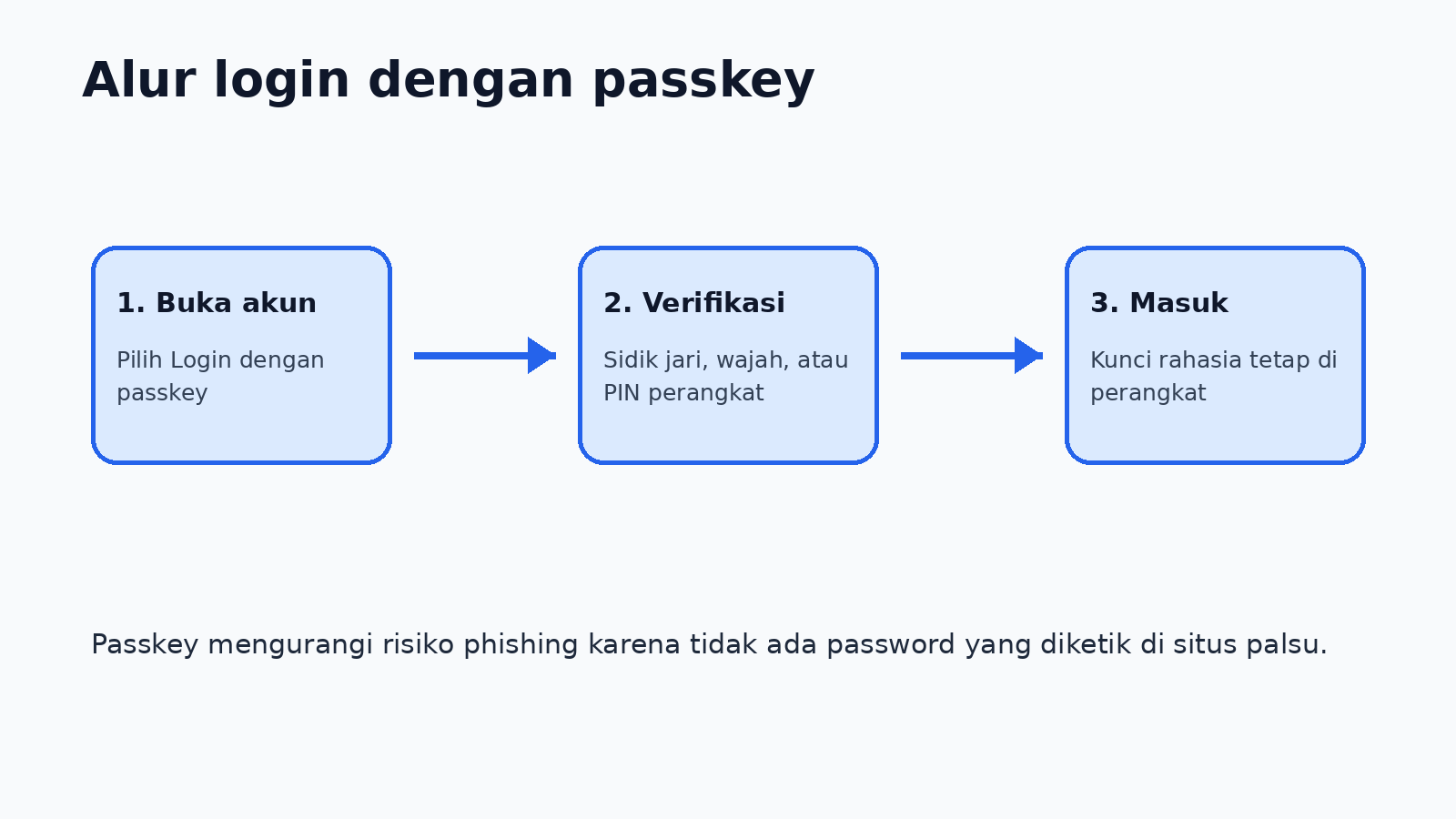
Ketika halaman login Google menampilkan pilihan passkey, pilih opsi tersebut. Pada Android, sistem biasanya membuka dialog verifikasi perangkat. Tempelkan jari pada sensor, lihat ke kamera jika perangkat mendukung pengenalan wajah, atau masukkan PIN layar.
Pada komputer, passkey dapat bekerja melalui beberapa cara. Jika passkey tersimpan di komputer, verifikasi dilakukan di komputer tersebut. Jika passkey tersimpan di ponsel, browser dapat menampilkan kode QR untuk dipindai. Pastikan QR muncul di situs Google yang benar dan jangan memindainya dari halaman yang alamatnya aneh.
Kamu mungkin tetap diminta memasukkan password pada kondisi tertentu. Misalnya, setelah mengubah pengaturan sensitif, saat perangkat baru dipakai, atau ketika sistem perlu memastikan pemulihan akun. Hal ini bukan berarti passkey gagal. Password dan metode cadangan tetap berguna jika perangkat utama hilang atau tidak tersedia.
Passkey hilang, ganti HP, atau tidak muncul
Masalah paling umum terjadi setelah pengguna membeli ponsel baru. Passkey mungkin tersinkronisasi melalui pengelola kredensial, tetapi ketersediaannya bergantung pada sistem, akun sinkronisasi, dan pilihan yang dibuat saat penyiapan perangkat. Jangan menganggap passkey pasti berpindah tanpa pemeriksaan.
Jika passkey tidak muncul, lakukan pemeriksaan berikut:
- Pastikan kamu masuk ke akun Google yang sama pada perangkat baru.
- Perbarui Android, browser, dan Google Play services.
- Aktifkan kunci layar sebelum mencoba membuat passkey baru.
- Masuk melalui metode pemulihan yang tersedia, lalu buka pengaturan passkey untuk melihat daftar perangkat.
- Hapus passkey dari perangkat lama yang sudah tidak kamu miliki atau tidak lagi aman.
- Buat passkey baru pada perangkat yang sekarang digunakan dan uji proses login.
Jika ponsel hilang, segera gunakan perangkat lain untuk membuka pemeriksaan keamanan akun. Keluar dari sesi pada perangkat yang hilang, hapus passkey yang terkait jika tersedia, ubah password bila ada kemungkinan layar perangkat dapat dibuka, dan hubungi operator bila kartu SIM ikut hilang. Kecepatan tindakan lebih penting daripada menunggu kepastian apakah ponsel benar-benar disalahgunakan.
Passkey bukan alasan mengabaikan 2-Step Verification
Passkey dan Verifikasi 2 Langkah memiliki peran yang berdekatan, tetapi bukan hal yang sama. Passkey adalah cara autentikasi yang bisa menggantikan password pada proses login tertentu. Verifikasi 2 Langkah adalah kebijakan yang meminta faktor tambahan setelah password atau saat kondisi tertentu.
Untuk akun yang menyimpan dokumen kerja, foto, data keuangan, atau akses bisnis, tetap siapkan metode cadangan. Kunci keamanan fisik dapat menjadi pilihan untuk akun penting. Google menjelaskan bahwa kunci keamanan dapat dipakai sebagai bagian dari Verifikasi 2 Langkah dan membantu melindungi akun dari upaya login oleh pihak lain.
Simpan kode cadangan secara aman, bukan di catatan publik atau percakapan yang mudah diteruskan. Periksa perangkat dan sesi yang masih aktif secara berkala. Bila ada nama perangkat, lokasi, atau waktu login yang tidak kamu kenali, keluarkan sesi tersebut dan ganti kredensial melalui halaman resmi.
Checklist keamanan setelah mengaktifkan passkey
Gunakan daftar periksa ini setelah passkey dibuat:
- [ ] Kunci layar memakai PIN atau biometrik yang tidak mudah ditebak.
- [ ] Passkey diuji pada proses login nyata.
- [ ] Email dan nomor pemulihan masih aktif dan dapat diakses.
- [ ] Kode cadangan disimpan di tempat terpisah dari ponsel.
- [ ] Perangkat lama yang tidak digunakan sudah diperiksa dan dikeluarkan.
- [ ] Browser, Android, dan Google Play services sudah diperbarui.
- [ ] Kamu hanya membuat passkey melalui halaman Google resmi.
- [ ] Tidak ada aplikasi mencurigakan yang meminta aksesibilitas atau membaca layar tanpa alasan jelas.
Kesimpulan
Passkey Google adalah cara login yang lebih praktis dan dirancang untuk mengurangi risiko password dicuri melalui phishing. Di Android, pembuatan passkey cukup dilakukan dari menu Keamanan Akun Google dengan kunci layar yang aktif. Setelah dibuat, uji login dan siapkan pemulihan sebelum menghapus metode lama.
Perlindungan terbaik tetap berlapis: passkey, kunci layar, pembaruan perangkat, Verifikasi 2 Langkah, dan kebiasaan memeriksa alamat situs. Passkey membantu, tetapi keputusan untuk tidak mengeklik tautan login mencurigakan tetap berada di tangan pengguna.
Catatan sumber
- Bantuan Akun Google: Menggunakan kunci keamanan untuk Verifikasi 2 Langkah, diakses 8 November 2026.
- BBLSDM Komdigi Medan: edukasi mengenali dan mengatasi penipuan online, 24 Juli 2026.
- Google Account Help: Passkeys, diakses 8 November 2026.
No comments yet