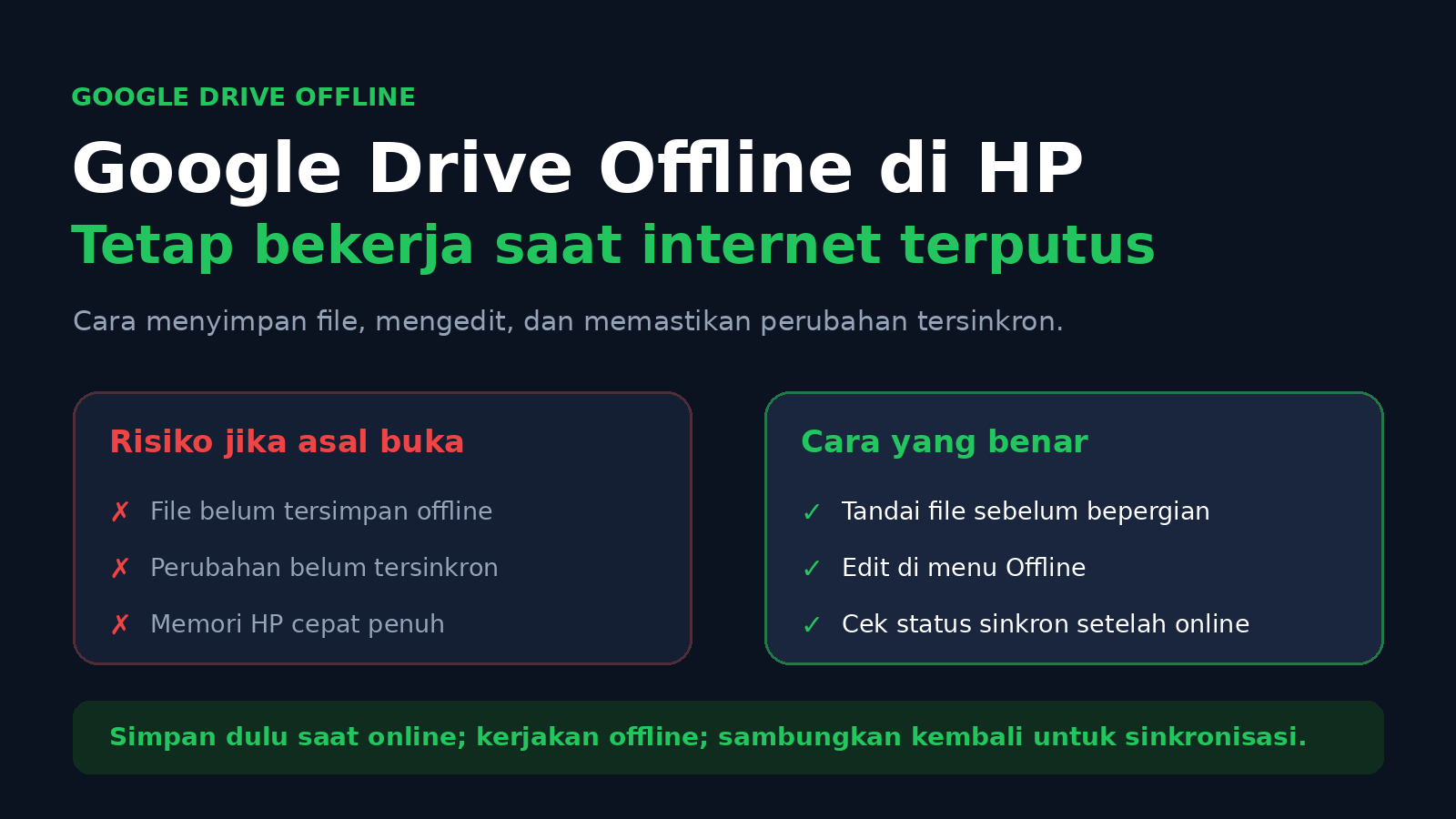
Google Drive Offline di HP: Cara Pakai dan Sinkronisasi
Google Drive offline memungkinkan Anda melihat dan mengedit file tertentu ketika tidak ada Wi-Fi atau jaringan seluler. Fitur ini berguna saat bepergian, bekerja di lokasi dengan sinyal lemah, atau ingin tetap mengerjakan dokumen ketika koneksi putus. Namun, file tidak otomatis tersedia offline hanya karena pernah dibuka.
Google membedakan penyimpanan file offline dari sinkronisasi cloud. Anda perlu menandai file ketika masih online. Setelah itu, perubahan yang dibuat tanpa internet disimpan di perangkat dan akan dikirim ke Drive ketika koneksi kembali. Panduan resmi Google menyebut fitur ini dapat dipakai untuk Google Dokumen, Spreadsheet, dan Slide di Android.
Apa arti Google Drive offline di HP?
Bayangkan Drive sebagai lemari arsip di kantor dan HP sebagai map kerja. Saat online, Anda mengambil salinan dokumen yang diperlukan ke map. Anda bisa membaca dan mengubahnya tanpa kembali ke lemari. Ketika internet tersedia lagi, hasil pekerjaan dikembalikan ke arsip.
Analogi ini juga menjelaskan batasannya. Tidak semua file Drive otomatis disalin ke HP. File Microsoft Office, PDF, atau foto dapat memiliki perilaku berbeda tergantung aplikasi dan cara aksesnya. Untuk pengalaman offline yang paling jelas, gunakan aplikasi Google Dokumen, Spreadsheet, atau Slide dan tandai file yang ingin dipakai.
Offline juga bukan cadangan. Jika HP rusak, hilang, atau aplikasinya dihapus sebelum perubahan tersinkron, pekerjaan yang hanya tersimpan lokal bisa berisiko. Untuk dokumen penting, buat salinan atau ekspor ke format lain setelah koneksi kembali.
Cara menyimpan file Drive agar bisa dibuka offline
Lakukan persiapan ketika internet masih stabil.
- Buka aplikasi Google Drive di HP Android, lalu masuk ke akun yang memiliki akses file.
- Cari dokumen, spreadsheet, atau presentasi yang akan digunakan.
- Ketuk ikon tiga titik di samping nama file.
- Pilih Sediakan saat offline atau Jadikan tersedia saat offline. Nama menu dapat berbeda menurut versi aplikasi dan bahasa perangkat.
- Tunggu proses selesai. Hindari langsung mematikan koneksi sebelum file selesai disiapkan.
- Uji dengan mengaktifkan mode pesawat, lalu buka aplikasi Dokumen, Spreadsheet, atau Slide.
Google juga menyediakan pengaturan untuk menjadikan file terbaru tersedia offline. Opsi ini praktis bagi orang yang sering bekerja tanpa jaringan, tetapi dapat memakai ruang penyimpanan lebih banyak. Pilih hanya dokumen yang benar-benar dibutuhkan jika kapasitas HP terbatas.
Cara menemukan dan mengedit file tanpa internet
Buka aplikasi Google Drive atau aplikasi editor yang sesuai. Untuk file Google Dokumen, Spreadsheet, dan Slide, ketuk menu aplikasi lalu pilih Offline. Daftar tersebut berisi file yang sudah ditandai dan tersimpan untuk akses lokal.
Ketuk file seperti biasa dan lakukan perubahan. Google menjelaskan bahwa perubahan saat offline disimpan ke perangkat. Pada Spreadsheet, Anda mungkin perlu mengetuk di luar sel yang sedang diedit agar perubahan tersimpan dengan benar di aplikasi.
Ada beberapa hal yang tidak berjalan normal tanpa internet. Anda tidak dapat mengandalkan kolaborasi langsung, melihat perubahan terbaru dari orang lain, atau membuka file yang belum pernah disiapkan offline. Fitur yang memerlukan server juga bisa tidak tersedia sampai koneksi pulih.
Perhatikan pula keamanan perangkat. File yang tersedia offline dapat dibaca oleh orang yang berhasil membuka HP Anda, terutama jika perangkat tidak memakai PIN atau biometrik. Gunakan kunci layar yang kuat dan jangan menyimpan dokumen sensitif pada HP pinjaman. Jika perangkat hilang, segera keluarkan sesi akun dari perangkat lain dan ganti kredensial bila diperlukan. Untuk file berisi data pelanggan, dokumen keuangan, atau identitas, batasi akses hanya kepada orang yang membutuhkan dan hapus salinan lokal setelah pekerjaan selesai.
Jika Anda bekerja di lokasi dengan koneksi yang sering naik turun, jangan terus-menerus memaksa aplikasi melakukan sinkronisasi. Tunggu sampai mendapatkan koneksi yang stabil. Sinkronisasi yang terputus berulang kali dapat membuat indikator penyimpanan tidak jelas, sehingga pemeriksaan manual setelah online tetap penting.
Cara memastikan perubahan sudah tersinkron
Setelah kembali mendapatkan Wi-Fi atau data seluler, biarkan aplikasi terbuka beberapa saat. Jangan langsung menghapus aplikasi, keluar dari akun, atau mematikan HP jika dokumen sangat penting.
Gunakan pemeriksaan berikut:
- Pastikan ikon koneksi kembali normal.
- Buka file yang tadi diedit dan tunggu indikator penyimpanan berubah.
- Periksa file dari perangkat lain atau browser setelah beberapa saat.
- Cocokkan bagian penting, terutama jika dokumen diedit dari dua perangkat.
- Jika dokumen kerja, unduh salinan PDF atau Word sebagai arsip tambahan.
Pada pekerjaan bersama, hindari mengedit dokumen yang sama secara offline dari beberapa perangkat. Perubahan yang dibuat bersamaan dapat menimbulkan konflik atau membuat Anda sulit menentukan versi terakhir. Cara aman adalah memberi tahu rekan kerja, membuat salinan kerja, lalu menggabungkan hasilnya setelah semua perangkat online.
Masalah umum dan cara mengatasinya
File tidak muncul di menu Offline. Pastikan Anda menandai file dengan akun Google yang benar. Periksa juga apakah proses penyimpanan selesai ketika perangkat masih terhubung ke internet.
HP kehabisan ruang. File offline menggunakan penyimpanan lokal. Hapus status offline dari file yang tidak lagi diperlukan, bersihkan unduhan lama, atau pilih dokumen yang lebih sedikit. Menghapus status offline tidak sama dengan menghapus file dari Drive, tetapi periksa pesan konfirmasi sebelum mengetuk tombol.
Perubahan belum terlihat di perangkat lain. Sambungkan kembali perangkat yang dipakai untuk mengedit. Sinkronisasi dilakukan dari perangkat tersebut, bukan dari HP lain. Pastikan aplikasi tidak dibatasi oleh penghemat baterai atau pembatasan data latar belakang.
Muncul dua versi atau isi tampak berbeda. Jangan menimpa file secara membabi buta. Catat perubahan terakhir, buat salinan dari versi yang terlihat benar, lalu bandingkan isi ketika online. Untuk dokumen penting, gunakan riwayat versi di komputer jika tersedia pada akun Anda.
File tidak dapat diedit. Anda mungkin hanya memiliki izin melihat, file belum selesai disimpan offline, atau formatnya memerlukan aplikasi lain. Cek izin akses dan buka file melalui aplikasi yang sesuai.
Checklist sebelum bepergian
Sebelum berangkat ke tempat tanpa sinyal, lakukan pemeriksaan singkat:
- Tandai dokumen utama sebagai tersedia offline.
- Buka masing-masing file sekali saat online.
- Uji satu file dengan mode pesawat.
- Pastikan ruang penyimpanan HP cukup.
- Bawa salinan PDF untuk dokumen yang tidak boleh berubah.
- Catat akun Google yang digunakan.
- Hindari mengedit satu file dari banyak perangkat secara bersamaan.
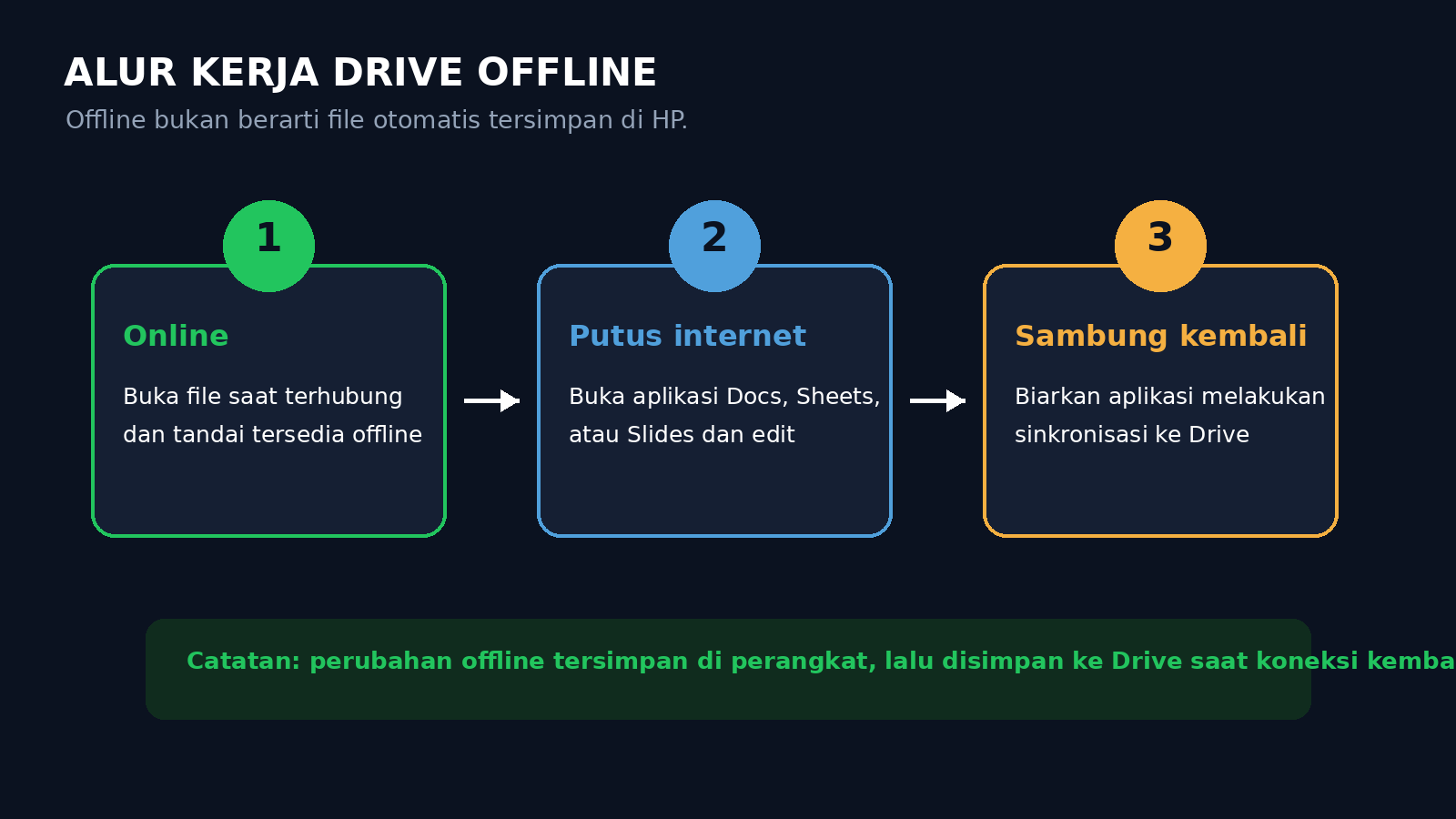
Alur sederhananya adalah: siapkan saat online, edit saat offline, lalu sambungkan perangkat yang sama agar perubahan kembali ke cloud. Diagram alur pada artikel ini merangkum tiga tahap tersebut.
Kesimpulan
Google Drive offline di HP bukan tombol untuk membuat seluruh Drive tersedia tanpa internet. Fitur ini bekerja dengan menyiapkan file tertentu lebih dulu. Tandai file saat online, uji aksesnya, edit melalui aplikasi yang sesuai, dan tunggu sinkronisasi setelah koneksi kembali.
Untuk dokumen penting, perlakukan mode offline sebagai alat kerja sementara, bukan pengganti cadangan. Membuat salinan dan memeriksa hasil dari perangkat lain dapat mencegah kehilangan pekerjaan. Anda juga dapat membaca panduan cara menggabungkan file PDF dan mengompresnya bila perlu mengarsipkan dokumen dalam satu berkas.
Sumber: Bantuan Google Drive: Menggunakan file secara offline dan Bantuan Editor Google Dokumen: bekerja offline di Android. Informasi diakses pada 16 November 2026.
No comments yet