Android Private Space: Cara Menyembunyikan Aplikasi dengan Aman
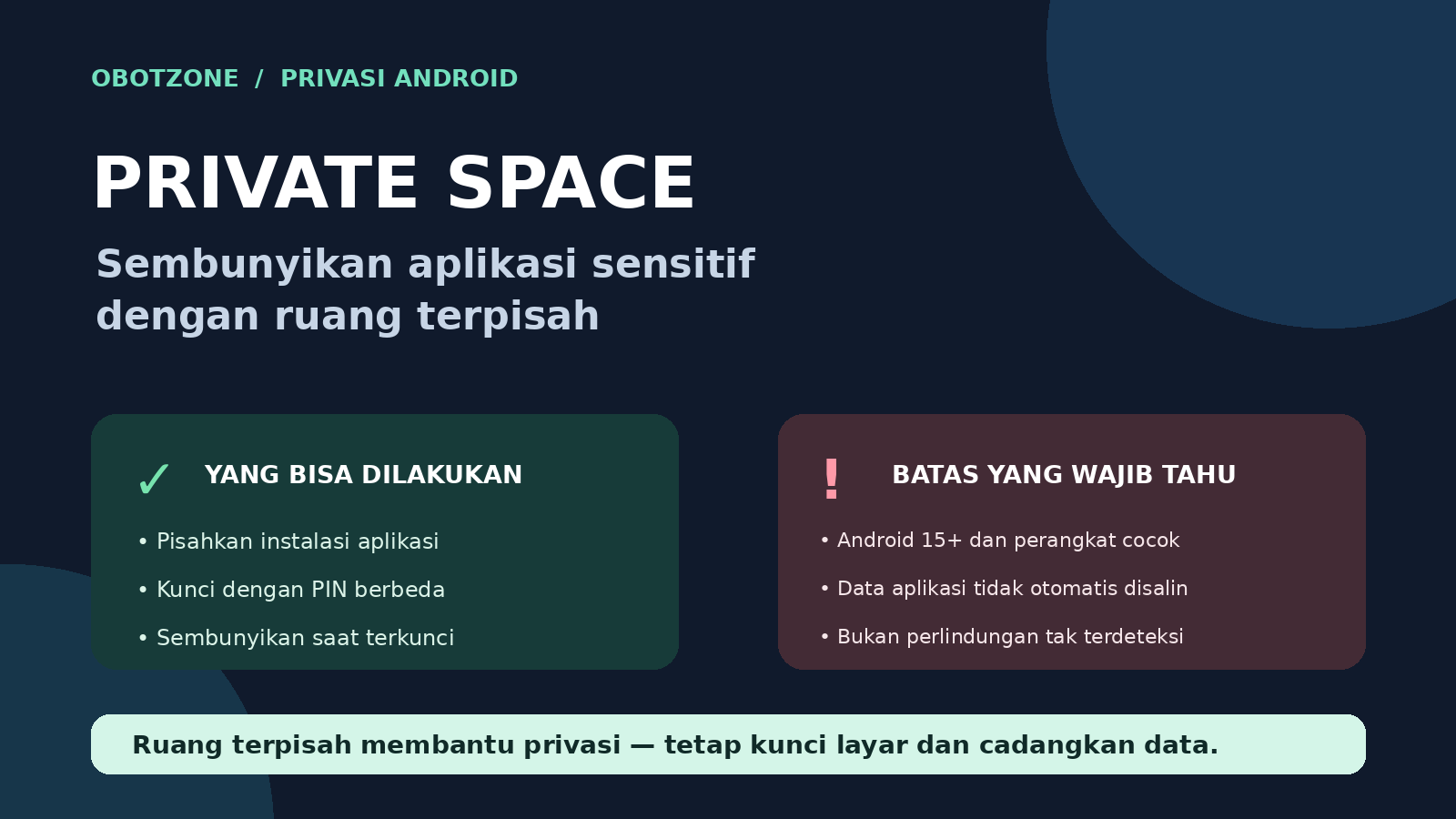
Private Space Android adalah ruang terpisah untuk memasang aplikasi sensitif agar tidak terlihat saat ruang itu terkunci. Fitur ini tersedia pada Android 15 ke atas, tetapi tidak aktif pada semua perangkat atau semua jenis akun. Aplikasi di dalamnya merupakan instalasi baru, bukan salinan lengkap aplikasi utama.
Fitur ini berguna untuk mengurangi risiko orang yang sesekali meminjam ponsel membuka aplikasi tertentu. Namun, Private Space bukan perlindungan mutlak terhadap pemilik akses teknis, dan bukan pengganti penguncian layar, pencadangan, atau keamanan akun. Google menyebut ada kondisi tertentu—misalnya akses melalui komputer, aplikasi lain, atau log perangkat—yang dapat mengungkap keberadaannya.
Apa itu Private Space Android dan bagaimana kerjanya?
Bayangkan ponsel sebagai rumah dengan ruang kerja dan loker terkunci. Aplikasi utama berada di ruang biasa; Private Space adalah loker yang hanya terbuka setelah autentikasi. Saat terkunci, aplikasi di ruang ini dihentikan dan disembunyikan dari peluncur aplikasi, daftar aplikasi terbaru, pencarian cepat, serta sejumlah tampilan sistem.
Secara teknis, Android membuat profil pengguna terpisah. Aplikasi yang dipasang di Private Space adalah salinan instalasi baru, sehingga data aplikasi utama tidak otomatis dipindahkan. Anda harus memasang ulang aplikasi dan masuk ke akun yang diinginkan. Data serta akun di ruang privat dipisahkan dari ruang utama.
Saat ruang dibuka, beberapa jejaknya kembali terlihat, termasuk notifikasi aplikasi. Aplikasi yang perlu bekerja di latar belakang—seperti pelacak kesehatan—mungkin tidak cocok ditempatkan di sana karena aplikasi dihentikan ketika ruang terkunci.
Syarat dan batasan yang perlu diketahui
Dokumentasi Android menyatakan Private Space memerlukan Android 15 atau lebih baru. Fitur ini dapat tidak tersedia jika dinonaktifkan oleh produsen perangkat atau administrator perusahaan. Perangkat terkelola, akun yang diawasi pada ruang utama, atau penggunaan sebagai profil sekunder juga dapat membatasi pemakaian. Ketersediaan dan nama menu dapat berbeda menurut merek serta versi sistem.
Private Space juga bukan brankas yang tak mungkin ditemukan. Google mengingatkan bahwa orang yang memasang aplikasi pada ponsel, menghubungkan ponsel ke komputer dengan akses seperti Android Debug Bridge, aplikasi tertentu, dan log perangkat mungkin dapat mendeteksi keberadaan atau penggunaan ruang privat. Karena itu, anggap fitur ini sebagai lapisan privasi praktis untuk peminjaman sehari-hari, bukan sarana menyembunyikan sesuatu dari pemeriksaan forensik.
Untuk menjaga pemisahan data, Google menyarankan mempertimbangkan akun Google khusus bagi Private Space. Jika akun yang sama dipakai di tempat lain, data seperti notifikasi dan berkas dapat memiliki jalur sinkronisasi di luar ruang tersebut. Pahami juga konsekuensi penghapusan: aplikasi dan data lokal Private Space tidak dipulihkan dari cadangan perangkat menurut panduan Google. Data yang tersinkron ke server aplikasi mungkin bisa dipulihkan setelah masuk kembali, bergantung pada layanan itu.
Cara mengaktifkan Private Space Android
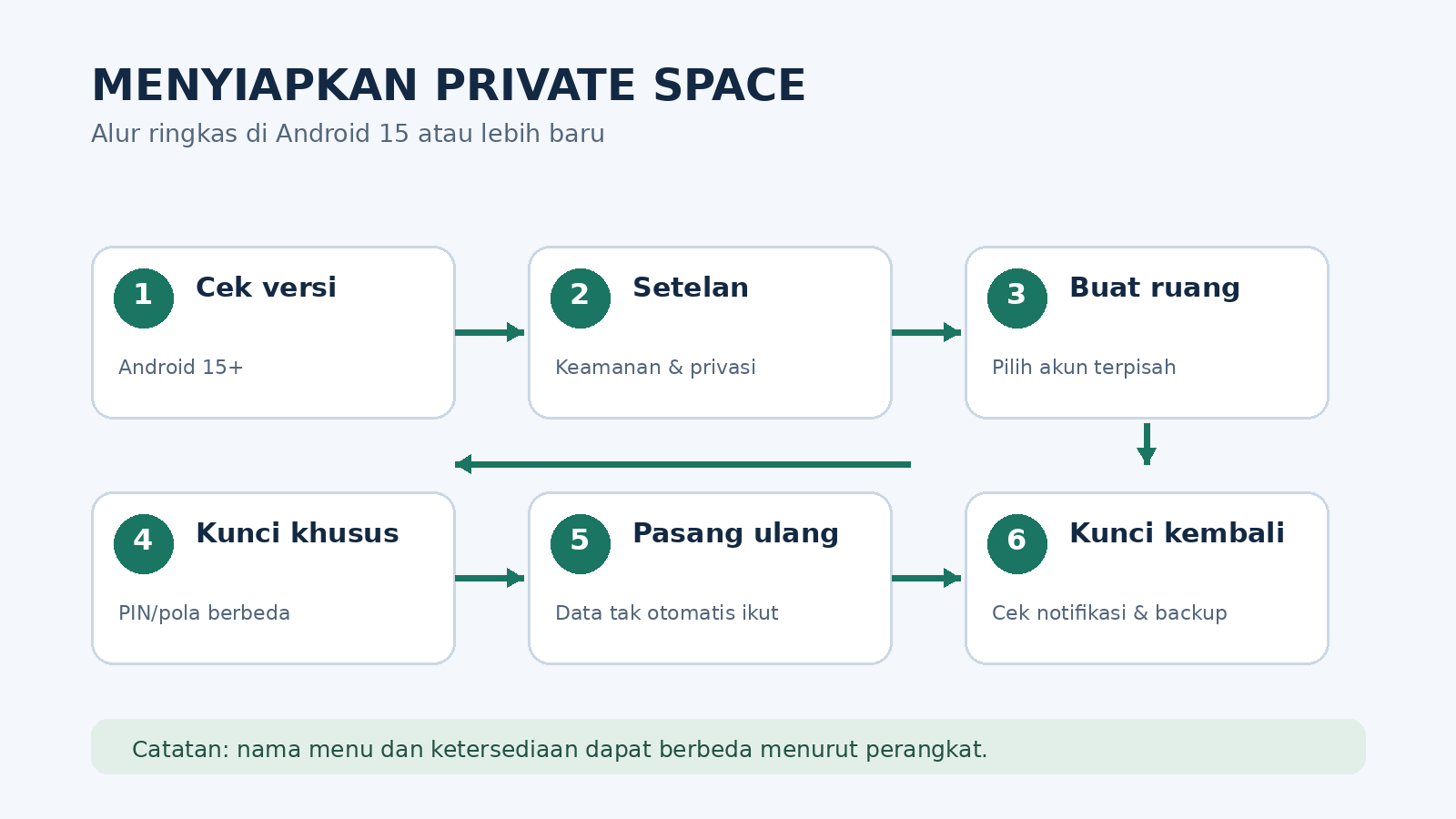
- Pastikan versi Android. Buka Setelan, lalu Tentang ponsel dan informasi versi Android. Jika menu Private Space tidak ditemukan, gunakan pencarian di Setelan atau periksa pembaruan sistem. Produsen bisa mengubah letak menu atau tidak menyediakan fitur.
- Buka pengaturan privasi. Masuk ke Setelan → Keamanan & privasi → Private Space. Autentikasi dengan kunci layar utama bila diminta.
- Mulai penyiapan. Ketuk Siapkan/Set up dan ikuti petunjuk. Pilih apakah akan menggunakan akun Google khusus di ruang privat. Pilihan akun terpisah mengurangi kemungkinan data ruang privat tercampur dengan aktivitas akun utama.
- Buat kunci yang berbeda. Pilih PIN, pola, atau kata sandi khusus. Kunci terpisah menambah hambatan bila seseorang mengetahui PIN layar utama. Jangan gunakan kombinasi yang mudah ditebak.
- Pasang aplikasi di ruang privat. Buka Private Space, autentikasi, lalu gunakan opsi pemasangan yang tersedia. Aplikasi dipasang ulang sebagai salinan terpisah; masuklah ke akun yang memang ingin digunakan di ruang tersebut.
- Periksa visibilitas dan penguncian. Setelah menyiapkan ruang, cari opsi untuk menyembunyikan Private Space dari peluncur jika tersedia. Uji dengan mengunci dan membuka kembali: pastikan Anda tahu cara menemukannya tanpa mengandalkan ikon yang mungkin disembunyikan. Jangan mengira hilangnya ikon berarti datanya terhapus.
- Pindahkan berkas dengan cermat. Jika perangkat menawarkan opsi pemindahan atau penyalinan berkas, periksa apakah berkas asli tetap ada di galeri atau penyimpanan utama. Jangan menganggap memindahkan aplikasi otomatis memindahkan foto, percakapan, atau dokumennya.
- Kunci setiap selesai. Dari peluncur aplikasi, gulir ke bagian Private Space dan gunakan ikon kunci. Periksa opsi penguncian otomatis agar ruang tidak dibiarkan terbuka setelah digunakan.
Pilih antara Private Space dan cara lain
Gunakan Private Space bila tujuan Anda menyembunyikan dan memisahkan beberapa aplikasi dari tampilan sehari-hari, serta perangkat mendukung Android 15+. Gunakan kunci aplikasi bawaan produsen bila Anda hanya ingin menambah autentikasi pada aplikasi tanpa membuat profil terpisah; perlindungannya bergantung pada implementasi ponsel. Gunakan profil kerja jika organisasi mengelola aplikasi dan data pekerjaan secara resmi. Untuk data penting, enkripsi dan cadangan aman tetap diperlukan.
Fitur ini tidak sama dengan mengarsipkan aplikasi, menghapus ikon dari layar utama, atau membuat folder tersembunyi pada peluncur pihak ketiga. Menyembunyikan ikon saja tidak menghentikan notifikasi dan tidak menjamin pemisahan data. Private Space memiliki pemisahan profil di tingkat sistem, tetapi tetap tunduk pada keterbatasan perangkat dan akses administrator.
Perhatikan pula efek samping yang sering luput. Karena aplikasi di ruang privat adalah instalasi terpisah, Anda mungkin perlu mengatur ulang preferensi, mengunduh data, atau memverifikasi akun sekali lagi. Bila aplikasi memakai autentikasi perangkat lain, misalnya notifikasi persetujuan atau aplikasi pendamping, pastikan metode masuknya berfungsi sebelum menghapus aplikasi dari ruang utama. Jangan hapus salinan lama sampai Anda yakin data penting sudah tersimpan di akun atau layanan yang benar.
Jika Anda memakai aplikasi perbankan, ruang privat dapat menyulitkan akses cepat atau membuat notifikasi tidak muncul saat ruang terkunci. Itu bisa menjadi keuntungan untuk menjaga kerahasiaan, tetapi juga berarti Anda dapat melewatkan peringatan transaksi. Pertimbangkan apakah aplikasi tersebut lebih baik tetap di ruang utama dengan kunci aplikasi dan notifikasi yang disamarkan. Pilih berdasarkan kebiasaan penggunaan, bukan sekadar banyaknya fitur pengamanan.
Daftar periksa agar ruang privat benar-benar berguna
- Gunakan kunci layar utama yang kuat dan kunci Private Space yang berbeda.
- Aktifkan penguncian otomatis; jangan tinggalkan ruang dalam keadaan terbuka saat ponsel dipinjamkan.
- Uji notifikasi setelah mengunci. Saat ruang dibuka, notifikasi dari aplikasi privat dapat muncul.
- Jangan taruh aplikasi yang harus terus berjalan ketika ruang terkunci, karena aplikasi dihentikan dalam keadaan itu.
- Pastikan data penting aplikasi tersimpan melalui mekanisme pencadangan atau sinkronisasi yang Anda pahami.
- Periksa apakah berkas asli masih berada di ruang utama setelah proses pemindahan.
- Hindari mengandalkan fitur ini untuk menghalangi akses administrator perangkat atau analisis teknis.
- Jika perangkat kantor atau dikelola organisasi, tanyakan kebijakan admin sebelum mengubah profil dan akun.
Jika ponsel sering dipinjamkan, Anda juga dapat mengatur kunci layar lebih kuat dan menyembunyikan isi notifikasi di layar terkunci. Untuk perlindungan akun yang lebih luas, baca cara memperkuat keamanan WhatsApp dengan passkey dan PIN dan cara mengamankan akun setelah password bocor.
Kesimpulan
Private Space Android membantu memisahkan aplikasi sensitif dari ruang utama, terutama saat ponsel digunakan bersama atau dipinjamkan. Manfaatnya paling besar jika perangkat kompatibel, ruang selalu dikunci, autentikasinya berbeda, dan Anda memahami aplikasi serta berkas tidak otomatis disalin. Fitur ini meningkatkan privasi praktis, tetapi tidak membuat keberadaan ruang tak terdeteksi dalam semua keadaan.
Sumber: Google Android Help, “Hide sensitive apps with private space” (diakses 19 November 2026): https://support.google.com/android/answer/15341885?hl=en ; Android Open Source Project, “Private space” (diakses 19 November 2026): https://source.android.com/docs/security/features/private-space ; Android, “How to Hide Apps & Sensitive Content with Private Space” (7 Mei 2026): https://www.android.com/articles/how-to-set-up-private-space/.

No comments yet